

シフト管理、お疲れ様です!「バイトや仕事のシフト表を写真に撮ったはいいけど、一つずつ手入力するのは正直めんどくさい…」と感じたことはありませんか?
実は、Google Gemini(ジェミニ)を使えば、シフト表の画像から予定を読み取り、Google カレンダーへ一瞬で登録するための準備を整えることができます。
今回は、AIを活用した「爆速シフト管理術」をブログ形式で解説します。
忙しい人のための「画像からシフト登録」3ステップ
手書きの表やプリントされたシフト表を、そのままGoogle カレンダーへ同期させる手順は以下の通りです。
1. シフト表をスマホで撮影する
まずは、手元にあるシフト表を写真に撮ります。
- コツ: 文字がくっきり見えるように、明るい場所で真上から撮るのがポイントです。
2. Geminiに画像をアップロードして「予定」を抽出
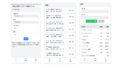
Geminiを開き、チャット欄の「画像を選択(プラスアイコン)」から、撮影したシフト表をアップロードします。
ここで、Geminiに以下のようなプロンプト(指示文)を送ってみてください。
プロンプト例:
「添付した画像から私のシフト(名前:〇〇)を読み取って、Google カレンダーにインポートできる形式でリスト化してください。日付、開始時間、終了時間、イベント名の形式でお願いします。」
3. カレンダーへ登録する
Geminiがスケジュールを書き出したら、以下のいずれかの方法で登録します。
- 自動連携(Gemini拡張機能):Geminiの設定で「Google Workspace」拡張機能がオンになっていれば、*「これらの予定を私のGoogle カレンダーに登録して」と頼むだけで、そのままカレンダーへ書き込んでくれます。これが一番楽な方法です!
- 手動で確認:Geminiが書き出したリストを見ながら、数タップで登録内容を確認します。
ここがスゴイ!Geminiを使うメリット
| 項目 | 従来の手入力 | Geminiを活用した登録 |
| 所要時間 | 5分〜10分(ミスも多い) | 最短1分以内 |
| 入力ミス | 日付の勘違いが起きやすい | 画像をそのまま読み取るので正確 |
| 手軽さ | 一つずつ打ち込むのが苦痛 | 写真を撮って送るだけ |
⚠️ 注意点とコツ
- プライバシーに注意: 他の人の名前や個人情報が写り込みすぎないよう、自分の列を中心に撮影するか、必要に応じてトリミングしましょう。
- 最終チェックは忘れずに: AIもたまに読み間違いをすることがあります。登録された後に、念のため重要な日だけは確認しておくと安心です。
まとめ:AIを「秘書」にして自由な時間を増やそう!
これまで「作業」だったシフト入力が、Geminiのおかげで「確認するだけ」に変わります。浮いた時間で、ゆっくりコーヒーでも飲んじゃいましょう。
さっそく次のシフト表が配られたら、Geminiに「これお願い!」と頼んでみてくださいね。

コメント